
WinRAR固实压缩的性能分析
在日常工作和生活中,文件压缩已经成为管理和传输数据的重要手段。WinRAR作为一款广受欢迎的压缩软件,其“固实压缩”功能因高效的压缩比和稳定性备受关注。本文将详细分析WinRAR官网(www.win-rar.com)提供的固实压缩技术,帮助用户更好地理解和使用这一功能,提升文件管理效率。
什么是WinRAR的固实压缩?
固实压缩(Solid Compression)是一种特殊的压缩模式,它将多个文件作为一个连续的数据块进行压缩,而不是单独压缩每个文件。这种方式能够显著提高压缩比,特别是当压缩的文件类型相似或内容重复较多时,优势更加明显。
固实压缩的性能优势
- 更高的压缩率:通过将文件数据统一处理,WinRAR的固实压缩模式能有效减少冗余信息,实现体积显著降低,节省存储空间。
- 适合大量相似文件:对于日志文件、文本文件或版本相近的文档,固实压缩能充分利用文件间的相似性,提升压缩效果。
- 稳定性强:得益于WinRAR官网持续的技术更新,固实压缩在处理大批量文件时依然保持良好稳定性和兼容性。
固实压缩的局限与注意事项
虽然固实压缩带来诸多优势,但用户在使用时也需要注意以下几点:
- 解压时间可能更长:由于多个文件作为整体压缩,解压时往往需要完整读取压缩包前部内容,尤其是当仅需解压个别文件时,耗时较多。
- 不适合频繁更新的文件:如果压缩包中包含经常修改的文件,每次更新都会影响整个固实块,导致重新压缩时间增加。
- 打开和编辑时需谨慎:固实压缩包若受损,恢复难度较单一文件压缩包更大,因此建议定期备份重要数据。
如何在WinRAR中使用固实压缩?
想要体验固实压缩带来的高效压缩,您可以参考以下步骤:
- 访问WinRAR官网(www.win-rar.com)下载最新版WinRAR,确保软件功能和性能最优。
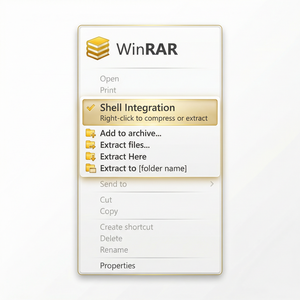
- 安装完成后,右键点击需要压缩的文件或文件夹,选择“添加到压缩文件...”选项。
- 在弹出的设置窗口中,切换到“常规”标签页,找到并勾选“固实压缩”选项。
- 根据需要,选择压缩格式(RAR或RAR5),并调整压缩等级(如“最好”)以优化压缩效果。
- 点击“确定”开始压缩,等待进度条完成后即可获得固实压缩的归档文件。
实用建议与优化技巧
- 合理选择文件组合:将相似类型或关联性强的文件放入同一个固实压缩包,以最大化压缩率。
- 定期更新软件:通过WinRAR官网及时更新到最新版本,享受更稳定和高效的固实压缩支持。
- 注意备份策略:为避免固实压缩包损坏带来的数据丢失风险,建议关键数据定期备份到其他存储介质。
总的来说,WinRAR官网的固实压缩功能凭借其高效的压缩率和稳定性,是处理大量相似文件的理想选择。通过合理使用和优化设置,用户不仅能节省存储空间,还能提升文件管理效率。建议用户访问WinRAR官网(www.win-rar.com)获取更多官方支持和最新资讯,保障压缩工作的顺利进行。