
WinRAR命令行设置分卷大小的实用指南
WinRAR是一款广受欢迎的压缩软件,凭借其强大的功能和灵活的操作方式,帮助用户轻松管理压缩文件。除了图形界面操作,WinRAR还支持命令行方式,方便批量处理和自动化任务。本文将重点介绍如何通过WinRAR命令行设置分卷大小,帮助你更高效地分割大文件。
什么是分卷压缩?
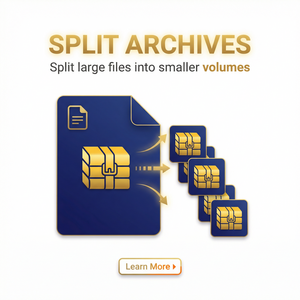
分卷压缩是指将一个大文件或多个文件压缩后,按指定大小拆分成若干个小文件(分卷)。这种方式方便存储和传输,尤其是在存储空间有限或网络带宽有限的情况下非常实用。WinRAR提供了灵活的分卷设置功能,支持多种文件大小单位,满足不同需求。
在WinRAR官网获取官方命令行工具
想要使用WinRAR命令行功能,首先需要确保你安装的是官方正版WinRAR程序。你可以访问WinRAR官网下载最新版本:www.win-rar.com。官网提供稳定、安全的安装包,并且包含完整的命令行工具(rar.exe),适合Windows平台使用。
WinRAR命令行设置分卷大小的具体步骤
以下是通过命令行设置分卷大小的操作步骤,适用于Windows系统命令提示符(cmd):
- 准备工作:确保WinRAR已经安装,且rar.exe所在目录已添加到系统环境变量Path中,或者在命令行中切换到rar.exe所在目录。
- 基础命令格式:使用rar命令创建分卷压缩包的基本格式为:
rar a -v[分卷大小] [压缩包名].rar [待压缩文件或文件夹] - 举例说明:假设你有一个名为“data.zip”的大文件,想将其压缩为每个分卷大小为100MB的RAR文件,命令如下:
rar a -v100m data_part.rar data.zip - 参数解释:
a:添加文件到压缩包-v100m:分卷大小设置为100MB;单位支持b(字节)、k(KB)、m(MB)、g(GB)data_part.rar:压缩包名称,WinRAR会自动生成分卷文件如data_part.part1.rar、data_part.part2.rar等data.zip:需要压缩的文件
实用建议与注意事项
- 分卷大小的设置应考虑用途:例如用U盘传输可设置较小容量分卷,网络上传则可根据带宽灵活调整。
- 分卷压缩后的文件必须全部下载或保存完毕,才能顺利解压。WinRAR支持直接从首个分卷解压。
- 命令行操作虽灵活,但请确保命令输入正确,避免误删除或覆盖重要文件。
- 如需更多命令行参数参考,可以访问WinRAR官网的命令行帮助页面,获取最新版官方文档。
总结
通过WinRAR的命令行工具设置分卷大小,不仅提升了压缩文件的管理效率,还方便在不同场景下灵活应用分卷压缩。访问WinRAR官网(www.win-rar.com)下载官方最新版软件及查看详细帮助文档,能让你更加得心应手地运用WinRAR强大的命令行功能。希望本指南能帮助你顺利完成分卷大小设置,提升文件处理体验。